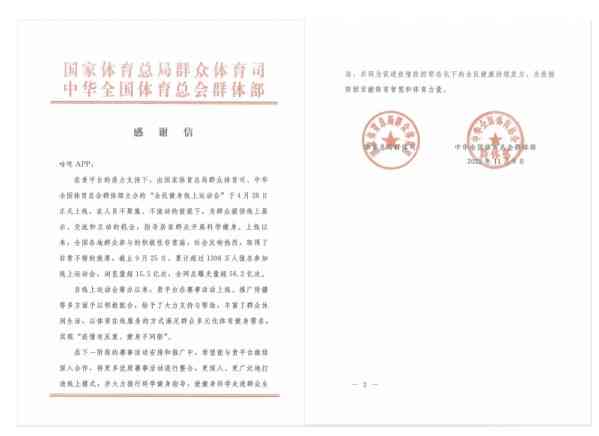


山东菲斯特汽车零部件有限公司荣获“2022聊城先锋跨境网商”奖
近年来,国际政治经济环境复杂多变,不确定...
本文目录导读:
在开始使用Photoshop进行彩妆制作之前,我们需要做一些准备工作,确保你的计算机已经安装了版本的Photoshop软件,准备好需要添加彩妆的人像照片,以及一些彩妆素材图片,如眼影、口红、腮红等,这些素材图片可以在网上搜索下载,也可以使用自己的照片。

在Photoshop中打开人像照片,然后创建一个新的图层,这个新图层将用于放置彩妆素材,以便我们可以随时调整其位置和透明度,你可以通过点击图层面板底部的“创建新图层”按钮来创建新图层。
将准备好的彩妆素材拖拽到人像照片上,然后调整其大小和位置,使其与面部特征相匹配,你可以使用“自由变换”工具(快捷键Ctrl+T)来调整素材的大小和形状,如果需要更精细的调整,可以使用“液化”工具来微调素材的形状。

为了使彩妆素材与照片的色调相匹配,你可能需要调整其颜色,可以使用“色相/饱和度”调整图层来改变素材的颜色,还可以通过调整图层的透明度来使彩妆看起来更自然,在图层面板中,找到彩妆素材所在的图层,然后拖动透明度滑块来调整透明度。
有时候,仅仅使用彩妆素材可能无法达到理想的效果,在这种情况下,你可以使用Photoshop的画笔工具来添加一些细节,选择画笔工具,然后设置合适的笔刷大小和硬度,以及颜色和透明度,在需要添加细节的地方轻轻涂抹,以达到你想要的效果。

为了使彩妆看起来更加生动和立体,你可以尝试应用一些滤镜和效果,可以使用“高斯模糊”滤镜来柔化彩妆的边缘,使其与皮肤自然融合,或者使用“内发光”效果来增强彩妆的光泽感,这些效果可以在图层面板的“样式”部分中找到。
完成彩妆制作后,别忘了保存你的作品,你可以选择将作品保存为Photoshop文件(.psd),以便以后进行编辑和修改,还可以将作品导出为常见的图像格式(如JPEG或PNG),以便在社交媒体上分享或打印出来。
通过Photoshop进行彩妆制作是一项有趣且实用的技能,通过掌握基本的图层操作、颜色调整、画笔工具使用以及滤镜和效果应用等技巧,你可以轻松地为照片添加各种炫酷的彩妆效果,不断练习和尝试新的技巧和方法,你将能够创作出更加独特和引人注目的彩妆作品,现在就开始你的Photoshop彩妆之旅吧!
名品导购网(www.mpdaogou.com)陕ICP备2026003937号-1
CopyRight 2005-2026 版权所有,未经授权,禁止复制转载。邮箱:mpdaogou@163.com