

山东菲斯特汽车零部件有限公司荣获“2022聊城先锋跨境网商”奖
近年来,国际政治经济环境复杂多变,不确定...
在数字时代,Adobe Photoshop已成为图像处理和编辑的代名词,除了常见的修图、合成、调色等功能外,Photoshop在彩妆领域也展现出了强大的实力,对于专业彩妆师、摄影师以及美妆爱好者而言,掌握如何在Photoshop中上彩妆,无疑是提升作品质量和实现创意的关键。
在开始上彩妆之前,确保你的Photoshop软件已更新至版本,以便使用的功能和工具,准备好需要上妆的图片素材,最好是高清且无明显瑕疵的照片,这样最终的彩妆效果才会更加自然和逼真。
彩妆的步通常是修饰肌肤,在Photoshop中,可以使用“污点修复画笔工具”去除脸部的痘痘、黑痣等瑕疵,接着,使用“图层”和“蒙版”功能,结合适当的画笔工具,为肌肤添加光泽和细腻感,如果需要调整肤色,可以使用“色彩平衡”或“可选颜色”等调色工具。
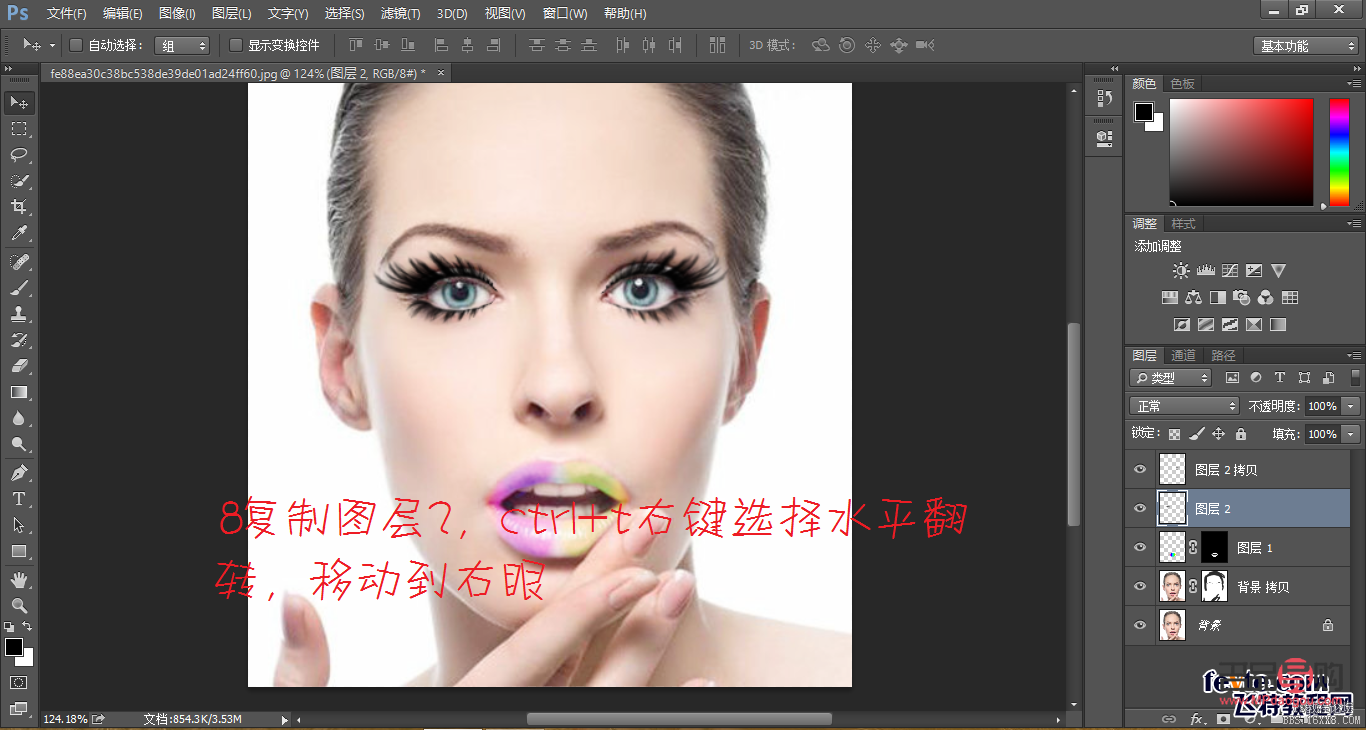
在Photoshop中上底妆,主要是通过调整图层的透明度和混合模式来实现的,创建一个新图层,选择合适的粉底颜色,使用画笔工具均匀涂抹在脸部,调整图层的透明度和混合模式(如“柔光”或“叠加”),以达到自然无瑕的底妆效果。
眼妆是彩妆的重头戏,在Photoshop中,可以使用各种画笔工具来绘制眼线、眼影和睫毛,对于眼线,可以选择细尖的画笔工具,沿着眼睑绘制出流畅的线条,眼影则可以使用渐变工具或柔软的画笔工具进行晕染,至于睫毛,可以使用“画笔预设”中的睫毛笔刷,为眼睛增添立体感和神采。
唇妆的选择对于整体妆容风格至关重要,在Photoshop中,可以使用“套索工具”或“钢笔工具”勾勒出唇形,然后填充合适的唇色,如果想要打造渐变唇妆或咬唇妆效果,可以使用渐变工具或柔软的画笔工具进行晕染和过渡,还可以通过调整图层的透明度和混合模式来增强或减弱唇妆的效果。
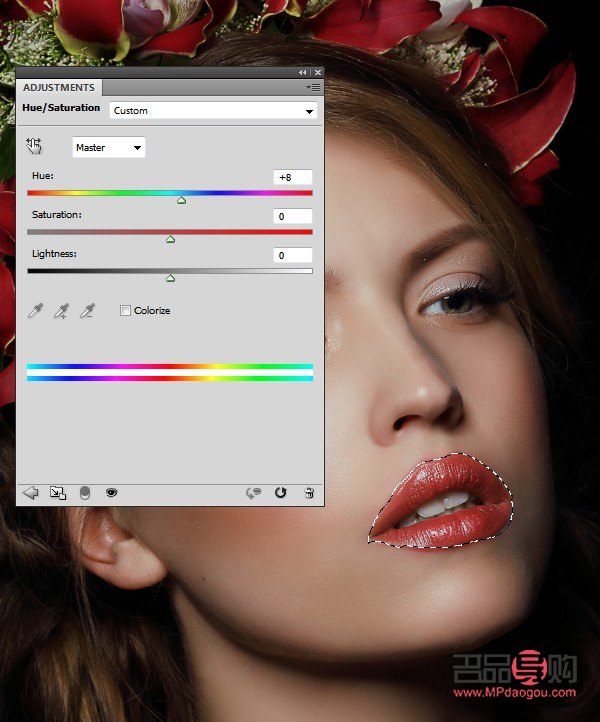
腮红和修容能够为妆容增添立体感和气色,在Photoshop中,可以使用画笔工具选择合适的腮红颜色,轻轻涂抹在脸颊部位,对于修容,则可以选择较深的颜色,使用画笔工具在脸部轮廓处进行晕染,同样地,调整图层的透明度和混合模式可以帮助你更好地控制腮红和修容的效果。
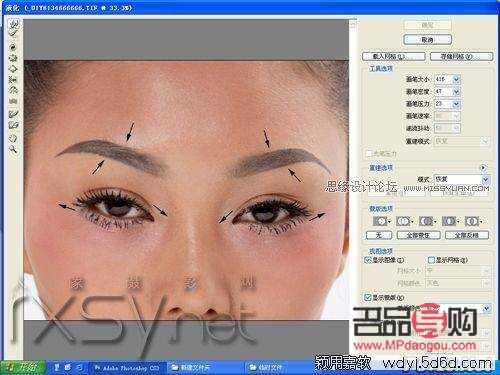
在完成上述步骤后,仔细检查妆容的各个部分,确保过渡自然、无色差和瑕疵,对于需要调整的细节部分,可以使用画笔工具、橡皮擦工具等进行局部修饰,还可以使用“液化”功能对脸部进行微调,以达到更完美的妆容效果。
当妆容完成后,记得保存你的作品,在Photoshop中,可以选择多种格式进行保存,如PSD、JPEG、PNG等,根据你的需求选择合适的格式和分辨率进行输出,如果你需要将作品分享到社交媒体或网站等平台上展示,可以选择适当的压缩选项以减小文件大小。
名品导购网(www.mpdaogou.com)陕ICP备2026003937号-1
CopyRight 2005-2026 版权所有,未经授权,禁止复制转载。邮箱:mpdaogou@163.com