

山东菲斯特汽车零部件有限公司荣获“2022聊城先锋跨境网商”奖
近年来,国际政治经济环境复杂多变,不确定...
在数字化妆的时代,Photoshop成为了我们调整妆容效果的重要工具,为了突出主题或者增强视觉效果,我们需要加深彩妆的颜色,下面就来分享一些在Photoshop中加深彩妆效果的方法。
打开你的图片后,选择“图像”菜单下的“调整”,然后点击“色彩平衡”,在弹出的窗口中,你可以调整红、绿、蓝三种颜色的比例,以达到加深彩妆的效果,通常,增加红色或蓝色的比例可以使妆容看起来更加浓郁。

“曲线”工具是Photoshop中非常强大的色彩调整工具,通过调整RGB曲线,你可以改变图片的整体亮度和对比度,从而加深彩妆的颜色,你还可以分别调整红、绿、蓝三个通道的曲线,以达到更精细的色彩调整。
“色相/饱和度”工具可以让你调整图片中特定颜色的色相、饱和度和明度,通过增加彩妆颜色的饱和度,你可以使其看起来更加鲜艳和深沉,降低明度也可以加深颜色,但要注意不要过度,以免失去细节。
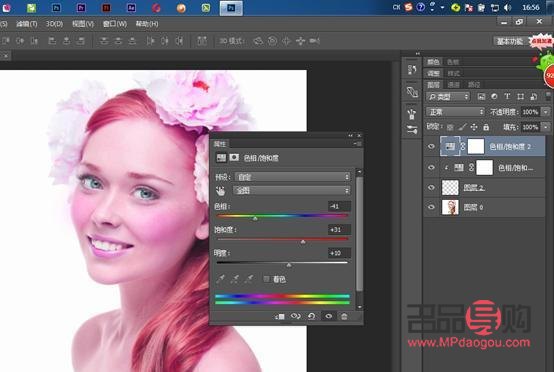
如果你只想加深图片中的某一部分彩妆,可以使用画笔工具,选择一个较深的颜色,然后设置一个较低的画笔透明度,接着,用画笔轻轻地在需要加深的彩妆部分涂抹,直到达到满意的效果。
在加深彩妆的过程中,要时刻注意保持自然和协调,过度加深颜色可能会使图片看起来不真实,建议在进行色彩调整时,逐步进行,并随时观察效果,通过不断练习和尝试,你将掌握更多在Photoshop中加深彩妆的技巧和方法。
名品导购网(www.mpdaogou.com)陕ICP备2026003937号-1
CopyRight 2005-2026 版权所有,未经授权,禁止复制转载。邮箱:mpdaogou@163.com