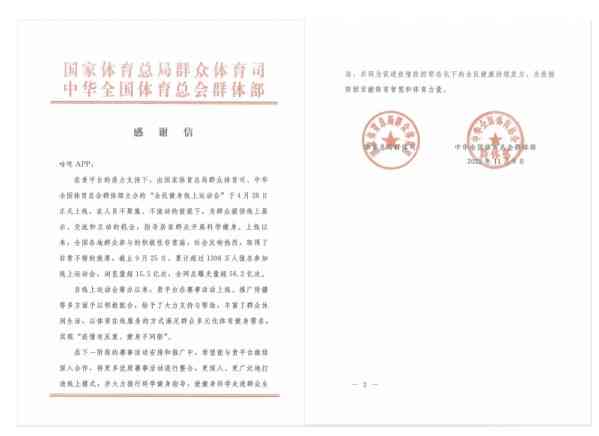


山东菲斯特汽车零部件有限公司荣获“2022聊城先锋跨境网商”奖
近年来,国际政治经济环境复杂多变,不确定...
在数字时代,Photoshop软件已成为众多彩妆师、摄影师以及美妆爱好者的得力助手,通过PS,我们可以轻松地对彩妆进行后期处理,达到理想中的完美效果,本文将为你揭秘PS彩妆处理的几大技巧,让你轻松掌握这一神奇技能。
色彩校正是彩妆处理的关键步骤之一,在PS中,我们可以利用色彩平衡、色阶、曲线等工具来调整图片的色彩,对于彩妆照片,通常需要增加饱和度,使色彩更加鲜艳;可以适当调整色温,让肤色更加自然,还可以利用色彩范围工具选中特定颜色,进行局部调整,如提亮眼影、增强口红色彩等。
在彩妆照片中,皮肤瑕疵往往会影响整体美感,PS提供了多种修复工具,如仿制图章、修复画笔、污点修复画笔等,可以轻松去除痘痘、黑眼圈、色斑等瑕疵,使用时,注意选择合适的工具大小和不透明度,避免修复过度导致皮肤质感失真。
磨皮是彩妆处理的常用手法,可以使皮肤看起来更加光滑细腻,在PS中,我们可以利用高斯模糊、表面模糊等滤镜来实现磨皮效果,但需要注意的是,过度磨皮会导致皮肤失去自然纹理,因此需谨慎操作,还可以利用曲线、色相/饱和度等工具为皮肤添加红润色泽,提升整体气质。
为了突出彩妆的重点部分,我们可以利用PS的减淡与加深工具进行局部调整,可以提亮眼角、唇峰等关键部位,增强立体感;加深眼窝、颧骨下方等阴影部位,塑造脸部轮廓,这样处理后的彩妆照片将更加立体生动。
在PS中,我们还可以通过各种滤镜和图层样式来增强妆容效果,利用内发光和外发光图层样式,可以为眼影、口红等添加光泽;通过添加渐变映射调整层,可以为整体妆容增加温暖的色调,还可以尝试使用液化滤镜对五官进行微调,打造更完美的脸型。
掌握PS彩妆处理技巧需要不断实践和总结,在处理过程中,要注意保持自然、真实的原则,避免过度处理导致失真,多观察优秀彩妆照片的处理方法,学习他人的经验和技巧,不断提升自己的处理水平,通过不断努力和实践,相信你一定能够成为PS彩妆处理的高手!
名品导购网(www.mpdaogou.com)陕ICP备2026003937号-1
CopyRight 2005-2026 版权所有,未经授权,禁止复制转载。邮箱:mpdaogou@163.com