

山东菲斯特汽车零部件有限公司荣获“2022聊城先锋跨境网商”奖
近年来,国际政治经济环境复杂多变,不确定...
在Photoshop(简称PS)中,抠图是一项非常重要的技能,尤其在彩妆领域,通过抠图,我们可以轻松提取彩妆产品的图像,以便进行后期合成、修饰或展示,本文将详细介绍如何使用Photoshop抠彩妆,让你轻松掌握这一实用技能。
在进行抠图之前,首先要确保你的彩妆图片质量高、光线均匀、背景简洁,这样可以大大提高抠图的效率和准确性,熟悉Photoshop的基本操作和常用工具也是必不可少的。
1、
快速选择工具是Photoshop中非常实用的抠图工具之一,它可以通过拖动鼠标快速选择图像中的区域,在使用时,只需在彩妆产品上拖动鼠标,软件会自动识别边缘并生成选区,如果需要调整选区,可以使用“添加到选区”或“从选区中减去”功能进行微调。
2、
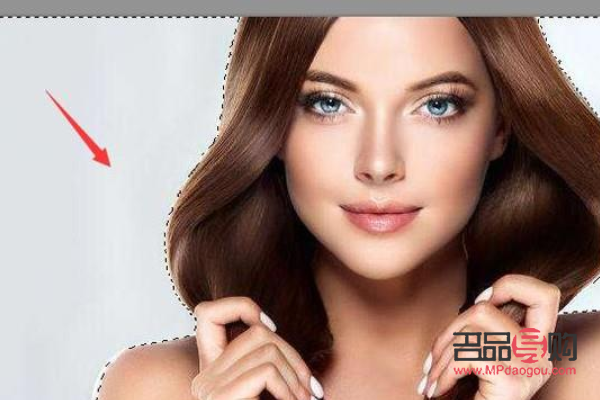
魔棒工具是另一种简单易用的抠图工具,它可以通过点击图像中的颜色区域来生成选区,在彩妆图片中,如果背景颜色与彩妆产品颜色差异明显,使用魔棒工具可以迅速去除背景,使用时,只需在背景区域点击一下,然后调整容差值以控制选区的范围。
3、
对于边缘复杂或需要精确抠图的彩妆产品,钢笔工具是最佳选择,它允许你手动绘制路径来精确选择图像区域,在使用钢笔工具时,需要耐心细致地沿着彩妆产品的边缘绘制路径,然后将其转换为选区,虽然这种方法相对耗时,但抠图效果非常精确。
4、
通道抠图是一种高级的抠图方法,适用于背景和彩妆产品颜色相近或复杂的情况,它利用图像的颜色通道来分离背景和彩妆产品,在使用时,需要分析图像的颜色通道,选择一个对比明显的通道进行复制和调整,通过绘制黑白渐变或使用画笔工具在通道上涂抹,以分离背景和彩妆产品,将通道转换为选区并提取彩妆产品。
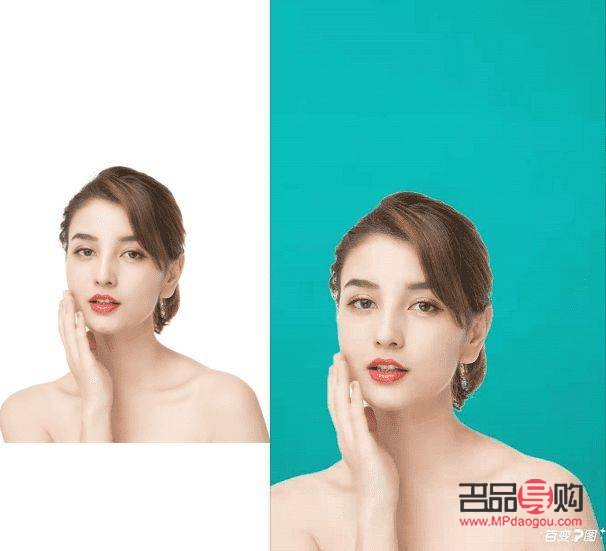
在抠图完成后,可能还需要进行一些后处理操作来完善效果,可以使用仿制图章工具或修复画笔工具去除残留的背景或瑕疵,还可以调整彩妆产品的色彩、亮度和对比度等参数,以使其更好地融入新的背景或场景中。
在进行PS抠彩妆时,需要注意以下几点:
1、保持原始图片的备份,以便在抠图过程中出现问题时可以恢复。
2、根据彩妆产品的特点和背景情况选择合适的抠图方法。
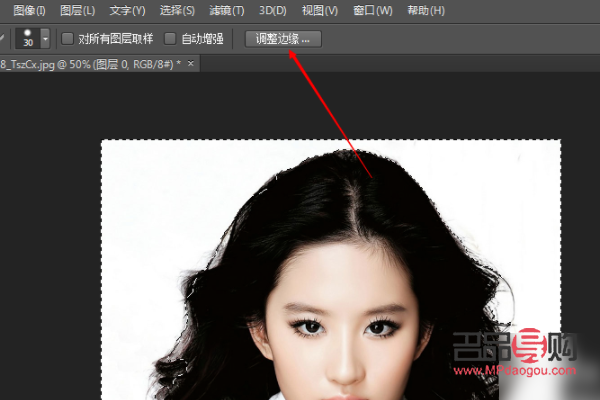
3、在抠图过程中保持耐心和细心,确保抠图效果的准确性。
4、抠图完成后进行必要的后处理操作,以提升整体效果。
通过本文的介绍,相信你已经对PS抠彩妆有了更深入的了解,掌握这些抠图技巧不仅可以提高你的工作效率,还能让你的彩妆作品更加专业、吸引人,赶快尝试一下吧!
名品导购网(www.mpdaogou.com)陕ICP备2026003937号-1
CopyRight 2005-2026 版权所有,未经授权,禁止复制转载。邮箱:mpdaogou@163.com